 会社のAI
Gemini の Gem は12月17日に消える。スキルへの移し方と、会社のアカウントの期限
個人の Google アカウントの Gem は、11月17日から読み取りだけになり、12月17日に消えます。Gem は自動でスキルに移りますが、移らないファイルもあります。だれが、いつまでに、何をすればよいかと、手で移す3つの手順をまとめました。
この記事で分かったこと
- 個人の Gem は12月17日まで個人の Google アカウントは、11月17日から読み取りだけ。見ることはできるが、使うことも直すこともできない。12月17日に消える
- 移らないファイルがあるGem は自動でスキルに移る。ただ、合計100MB を超えた分、動画や音声、古い形式の .doc・.xls・.ppt、.zip などは移らない
- やるのは、確かめて保存すること移ったスキルを開いて見る。移らなかったファイルは、12月17日までに Gem からダウンロードする
- 会社は2027年3月1日以降Google Workspace のアカウントは、今は Gem をそのまま使える。Gem は Gemini アプリの「設定」の中に移った
見積の文面をととのえる Gem。お客さんへの返事を下書きする Gem。
Gemini の「Gem」に、いつもの頼み方を入れて使っている人は多いと思います。Gem は、指示を入れておいた、自分用の Gemini です。
その Gem が、「スキル」という仕組みに置きかわります。Google は2026年9月30日、公式ブログで、スキルが Gem に代わると発表しました。
たとえるなら、Gem は「見積係」のような専属の係です。スキルは、ふだんのチャットに持ちこめる手順書です。
個人の Google アカウントでは、12月17日に Gem が消えます。この記事では、だれが、いつまでに、何をすればよいかを、Google の公式のページに書いてあることだけでまとめます。
まず、自分はどれか。いつまでに
Gem が使えなくなる日は、アカウントの種類で違います。
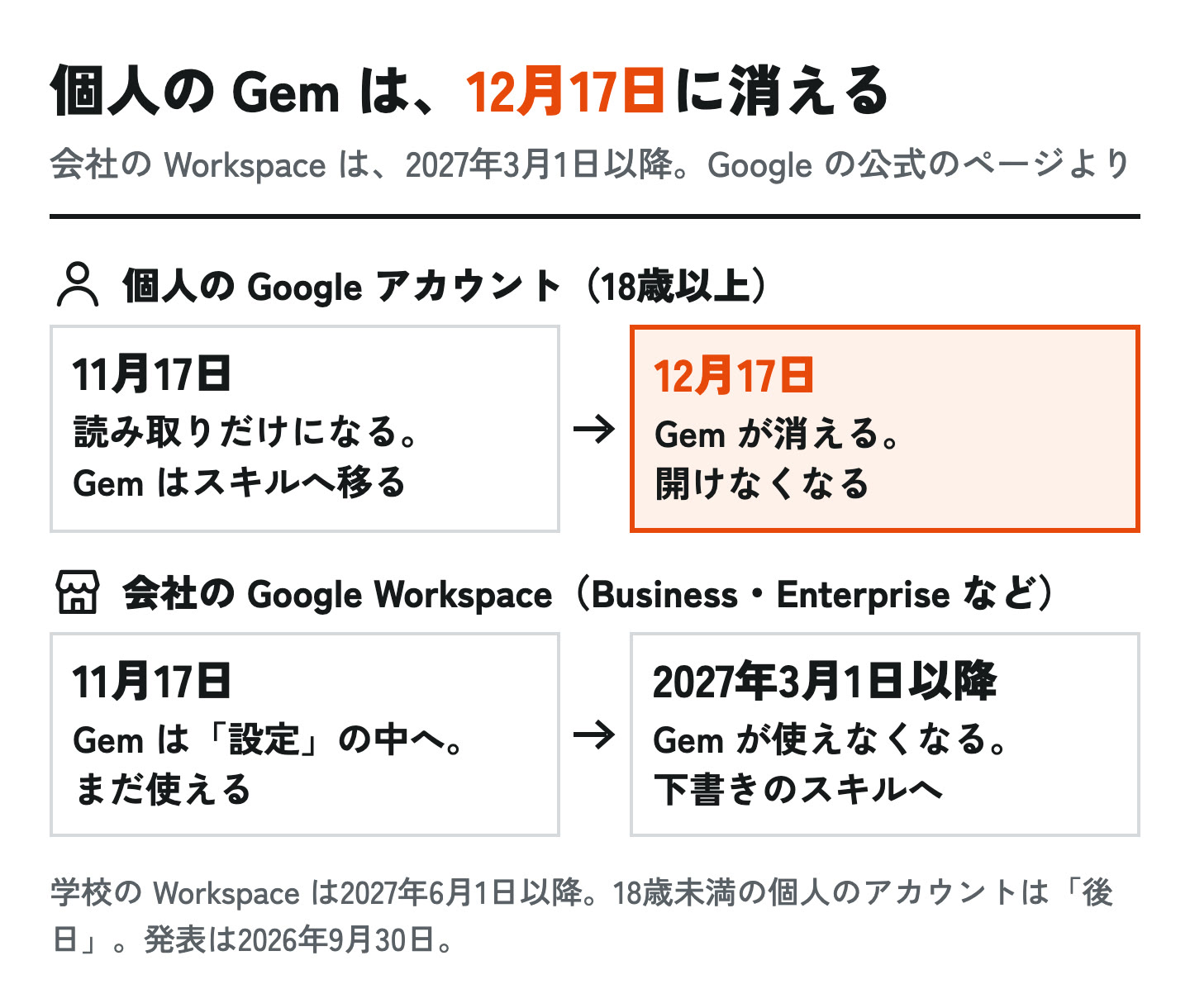
| アカウント | Gem はどうなるか | 今やること |
|---|---|---|
| 個人 | 11月17日から読み取りだけ。12月17日に消える | 12月17日より前に、確かめて保存する |
| 会社 | 今は使える。2027年3月1日以降に使えなくなる | 急がなくてよい。大事な Gem から、早めに作り直す |
| 学校 | 2027年6月1日以降に使えなくなる | 急がなくてよい |
「個人」は、18歳以上の個人の Google アカウントです。「会社」は Google Workspace の Business と Enterprise、「学校」は Workspace の教育機関向けのアカウントです。
Workspace の Non-Profit(非営利団体)のアカウントも、Gemini アプリのヘルプでは「2027年3月」と書かれています。18歳未満の個人のアカウントは、「後日」移る、と書かれています。
ふだん @gmail.com のアドレスで使っているなら、個人のアカウントです。会社が契約した Google Workspace のアドレスなら、会社のアカウントです。分からないときは、社内で Google の契約を管理している人に聞いてください。
何もしないと、何が起きるか
何もしなくても、Gem がそのまま消えてなくなるわけではありません。
Gemini アプリのヘルプには、Gem は自動でスキルに移る、と書かれています。個人のアカウントでは、11月17日に「Gem がスキルに移行し、読み取り専用になります」とあります。
ただし、全部は移りません。
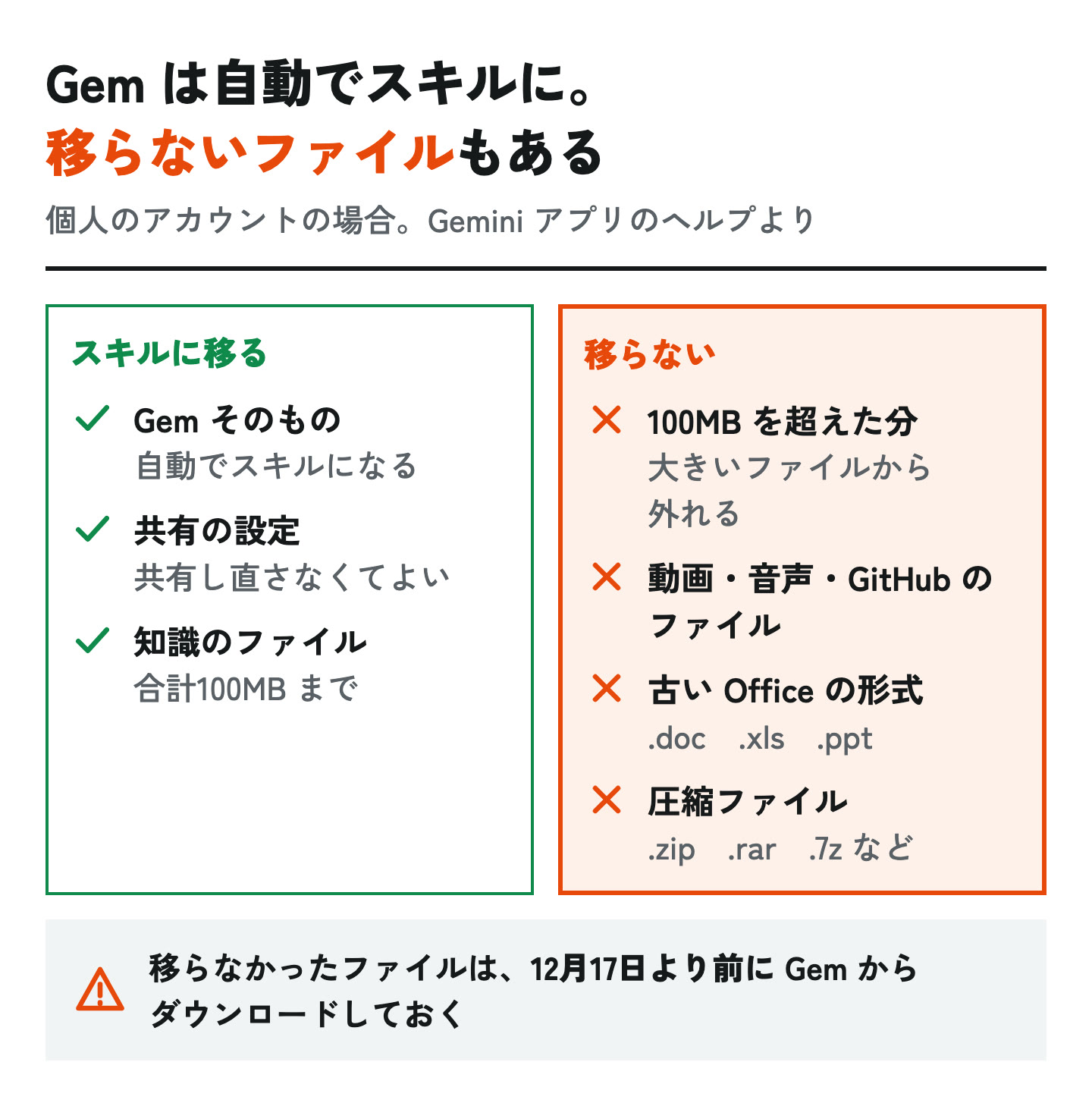
- 100MB を超えた分:スキルのファイルは、合計100MB までです。Gem のファイルがこれを超えると、大きいファイルから順に外されます。
- スキルで使えない形式:動画、音声、GitHub のファイル。古い Office の形式(.doc、.xls、.ppt)。圧縮ファイル(.zip、.tar、.7z、.rar、.gz、.tgz)。
移らなかったファイルは、Gem からダウンロードできます。でも、12月17日を過ぎると Gem は開けなくなります。そのあとは、Gemini からは取り出せません。
ほかにも、変わることがあります。
- Gem で使えたツールのほとんどは、今はスキルでは使えません。Canvas や Deep Research にも、まだ対応していません。
- Google Labs の Gem と、Opal(小さなアプリを作る、試験運用の機能)も、11月に終わります。公式ブログでは、Google Labs の Gem はスキルに移らない、としています。
12月17日までに、やること
個人の Google アカウントの人が、やることです。パソコンで gemini.google.com を開いてやります。
1. スキルのページを開く
サイドバーの「カスタマイズ」を押して、上の「スキル」を押します。「カスタマイズ」が見当たらないときは、先に「その他」を押します。
Gem から移ったスキルがあるかを見ます。
2. スキルがオンになっているかを見る
Gemini が自動で使うのは、オンになっているスキルだけです。オフのときは、スキルを開いて「その他」から「有効にする」を選びます。
自動で移ったスキルが、初めからオンかどうかは、個人のアカウント向けのヘルプには書かれていません。会社のアカウントのほうは、「無効な下書き」として入る、と書かれています。
3. Gem とスキルを並べて、ファイルを見比べる
ヘルプのやり方は、Gem と新しいスキルを並べて開き、移らなかったファイルを見つけてダウンロードする、です。
Gem は読み取りだけになっていても、開いて見ることはできます。
4. 指示の文も、写しておく
これは、このメディアのすすめです。Gem に入れていた指示の文を、メモやドキュメントに写しておきます。
移ったスキルの中身と見比べるのに使えます。12月17日を過ぎると、Gem の側は見られなくなります。
5. 人から共有された Gem を、受け取る
人から共有されていた Gem は、移ったあと、スキルのページの「すべて」に、無効の状態で出ます。承認を求める通知が来るので、中身を見て受け取ります。
自分が共有していた Gem は、共有し直さなくて大丈夫です。共有の設定は、スキルに引き継がれます。
- スキルのページで、Gem から移ったスキルを見つけた
- 使うスキルが、オンになっている
- 移らなかったファイルを、Gem からダウンロードした
- Gem の指示の文を、写しておいた
- 人から共有された Gem を、受け取った
スキルに手で移す、3つの手順
自動で移るのを待たずに、自分でスキルを作り直すこともできます。ヘルプに、3つの手順が書かれています。
使うのは、こんなときです。
- 会社のアカウントで、早めにスキルへ移したいとき
- 個人のアカウントで、移ったスキルが見当たらないとき
- 移らなかったファイルを、スキルに入れ直したいとき(手順3)
パソコンでやります。ファイルを上げてスキルを作れるのは、Mac の Gemini アプリと Web 版だけです。
手順1:Gem を開いて、ファイルを保存する
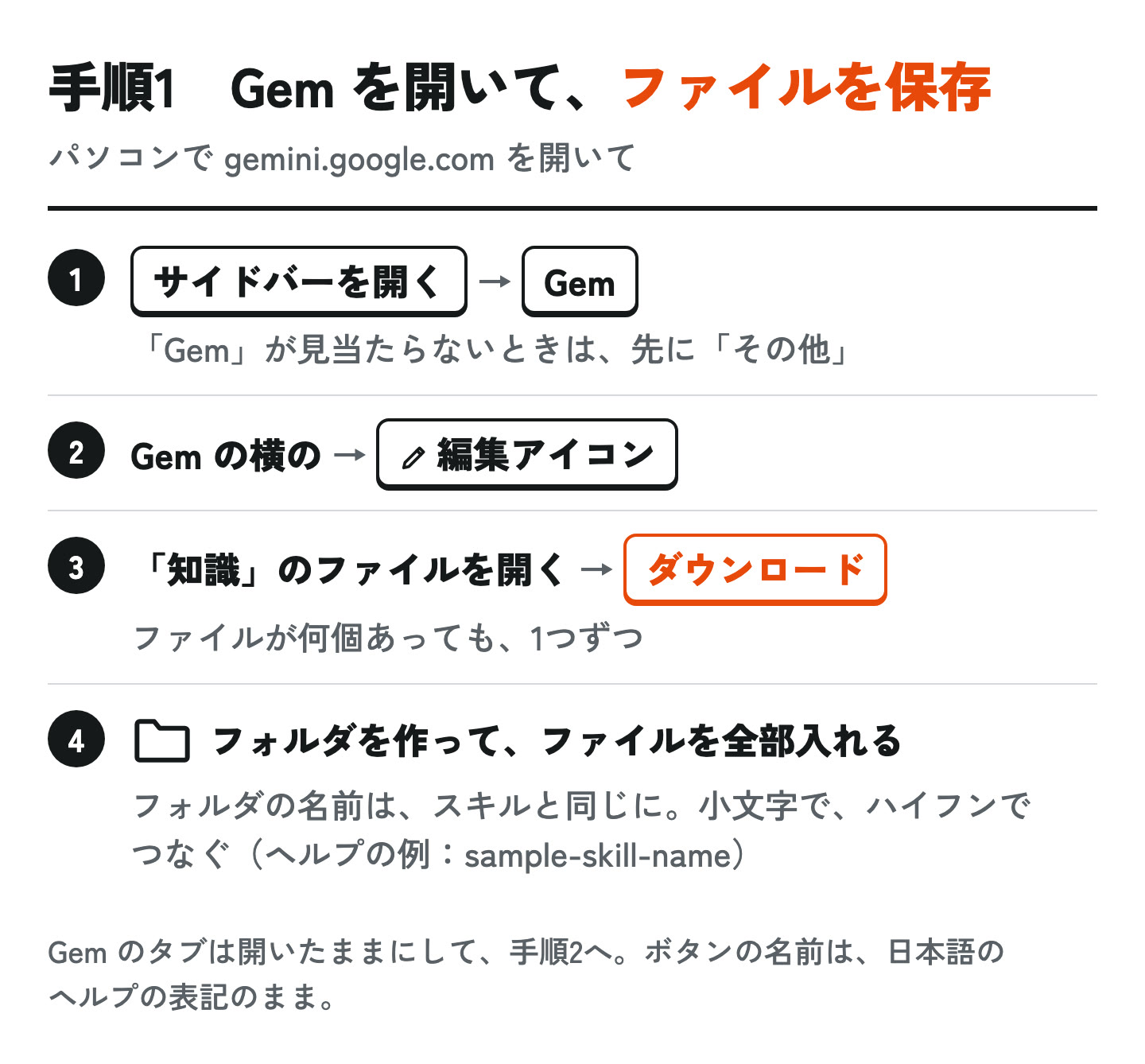
- パソコンで gemini.google.com を開きます。
- サイドバーを開いて、「Gem」を押します。見当たらないときは、先に「その他」を押します。
- 移したい Gem の横の、編集アイコンを押します。
- 「知識」にファイルがあれば、1つずつ開いて、上のダウンロードのアイコンを押します。
- パソコンに新しいフォルダを作り、ダウンロードしたファイルを全部入れます。
- Gem のタブは、開いたままにします。
フォルダの名前は、スキルの名前と同じにします。小文字で、単語をハイフンでつなぎます。ヘルプの例は sample-skill-name です。
手順2:スキルを作って、指示を写す
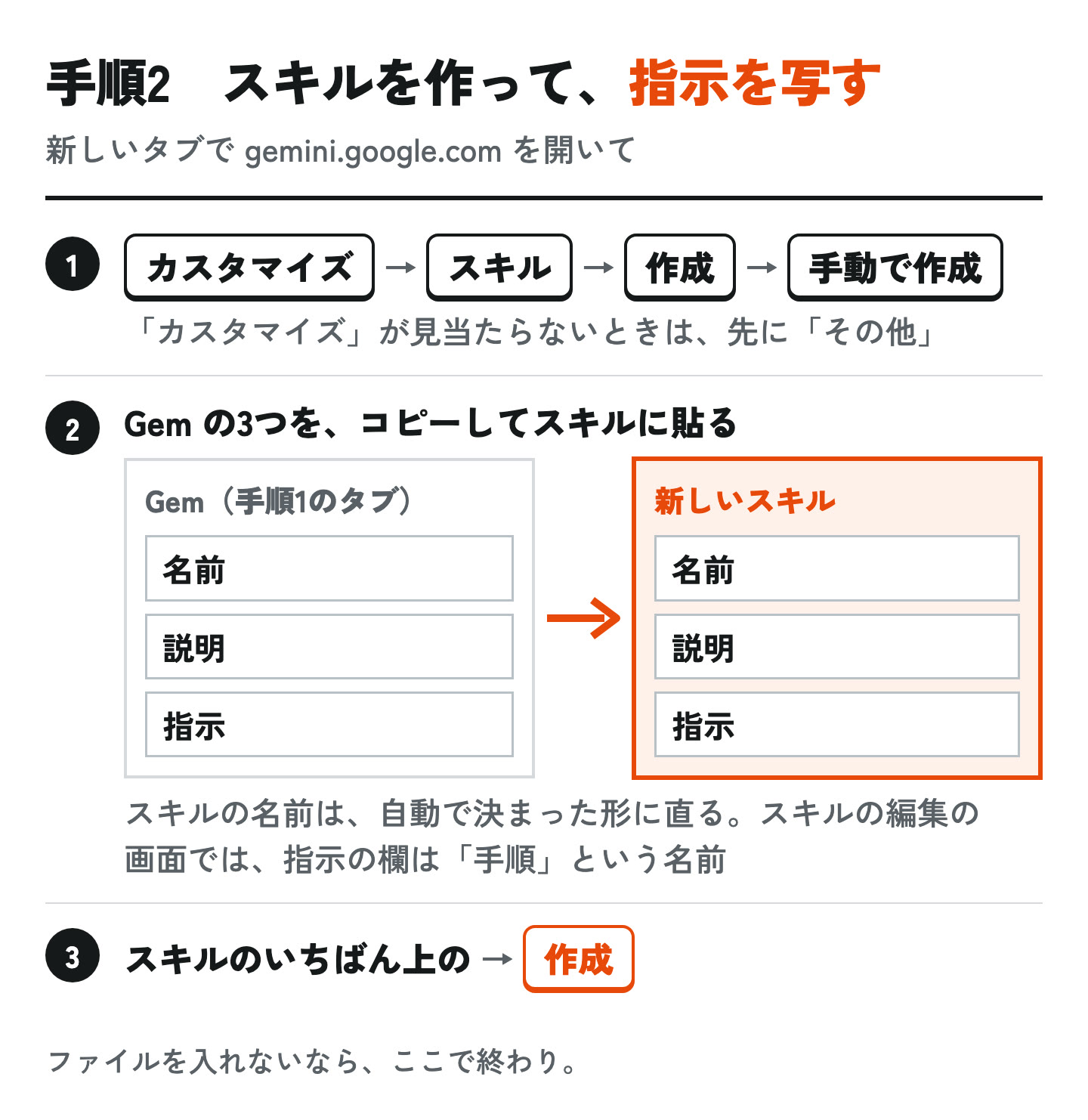
- 新しいタブで gemini.google.com を開きます。
- サイドバーの「カスタマイズ」を押して、「スキル」を押します。
- 上のほうの「作成」を押して、「手動で作成」を押します。
- Gem の名前、説明、カスタム指示をコピーして、スキルに貼ります。
- スキルのいちばん上の「作成」を押します。
スキルの名前は、自動で決まった形に直ります。直ったあとの名前を見て、手順1のフォルダの名前をそろえておきます。
Gem の名前が日本語のとき、どう直るかは、ヘルプに書かれていません。
ファイルを入れないなら、ここで終わりです。
手順3:ファイルは、フォルダごと入れ直す
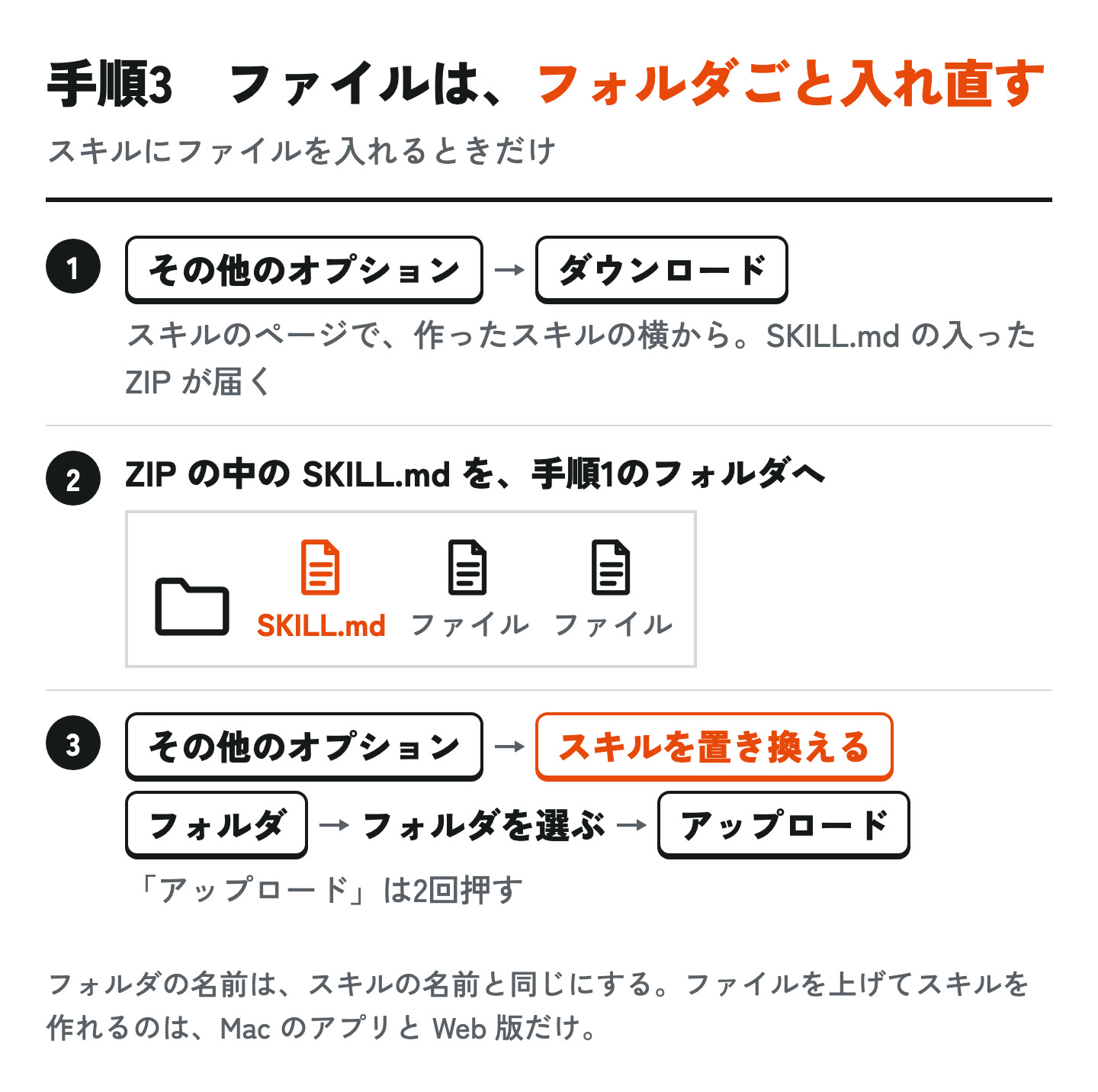
- スキルのページで、作ったスキルの「その他のオプション」を押して、「ダウンロード」を押します。SKILL.md の入った ZIP が届きます。
- ZIP を開いて、SKILL.md を手順1のフォルダに移します。
- 同じスキルの「その他のオプション」を押して、「スキルを置き換える」を押します。
- 「フォルダ」を押して、手順1のフォルダを選びます。
- 「アップロード」を押して、もう一度「アップロード」を押します。
フォルダの名前と、スキルの名前は、同じにしておく必要があります。
古い形式(.doc、.xls、.ppt)のファイルは、スキルに入れられません。スキルの作り方のヘルプでは、.docx、.xlsx、.pptx、.pdf、.txt、.csv、画像(.jpg、.png など)が、入れられる形式として挙がっています。Word や Excel で開いて、新しい形式で保存し直してから入れます。
移したスキルの使い方
Google は、Gem をやめる理由として、スキルのほうが自由に使えることを挙げています。今のチャットの中で使えて、いくつも重ねられる、という説明です。
- 呼ぶチャットで「/」と打って選ぶ(新しい画面では「@」)
- 任せるオンのスキルは、合う場面で Gemini が自動で使う
- 重ねるいくつかのスキルを、1つの仕事でいっしょに使える
同時にオンにできるのは、100個までです。作る数には、上限はありません。
11月16日には、スキルを人に共有したり、Google ドライブのファイルを入れたりできるようになった、と Google が発表しました。くわしくは、Gemini のスキルを仲間に配れるようになったニュースにあります。
移すときに、指示を見直す頼み文
ヘルプは、よいスキルを作るコツを3つ挙げています。
- いつ使うかを、具体的に書く
- 指示は、その仕事に要ることだけに絞る
- 出来上がりの例を入れる
Gem の指示を、このコツに合わせて直すときの頼み文です。Gemini のチャットに貼って使います。【 】の所に、Gem の指示を貼ってください。
下の文は、これまで Gemini の Gem に入れていた指示です。
これを「スキル」に移します。次の3つを書いてください。

(1) このスキルを使う場面:どんな頼みごとのときに使うかを、1〜2文で
(2) 指示:この仕事に要ることだけに絞ったもの。元の指示の中身は変えないでください
(3) 出来上がりの例:1つ

【ここに、Gem の指示を貼る】
(1) は説明の欄に、(2) と (3) は指示の欄に入れるのが分かりやすいです。どの欄に書くと自動で使われやすいかは、ヘルプには書かれていません。
この頼み文は、このメディアでは試していません。
会社のアカウントの人は
会社の Google Workspace のアカウントは、今は急がなくて大丈夫です。
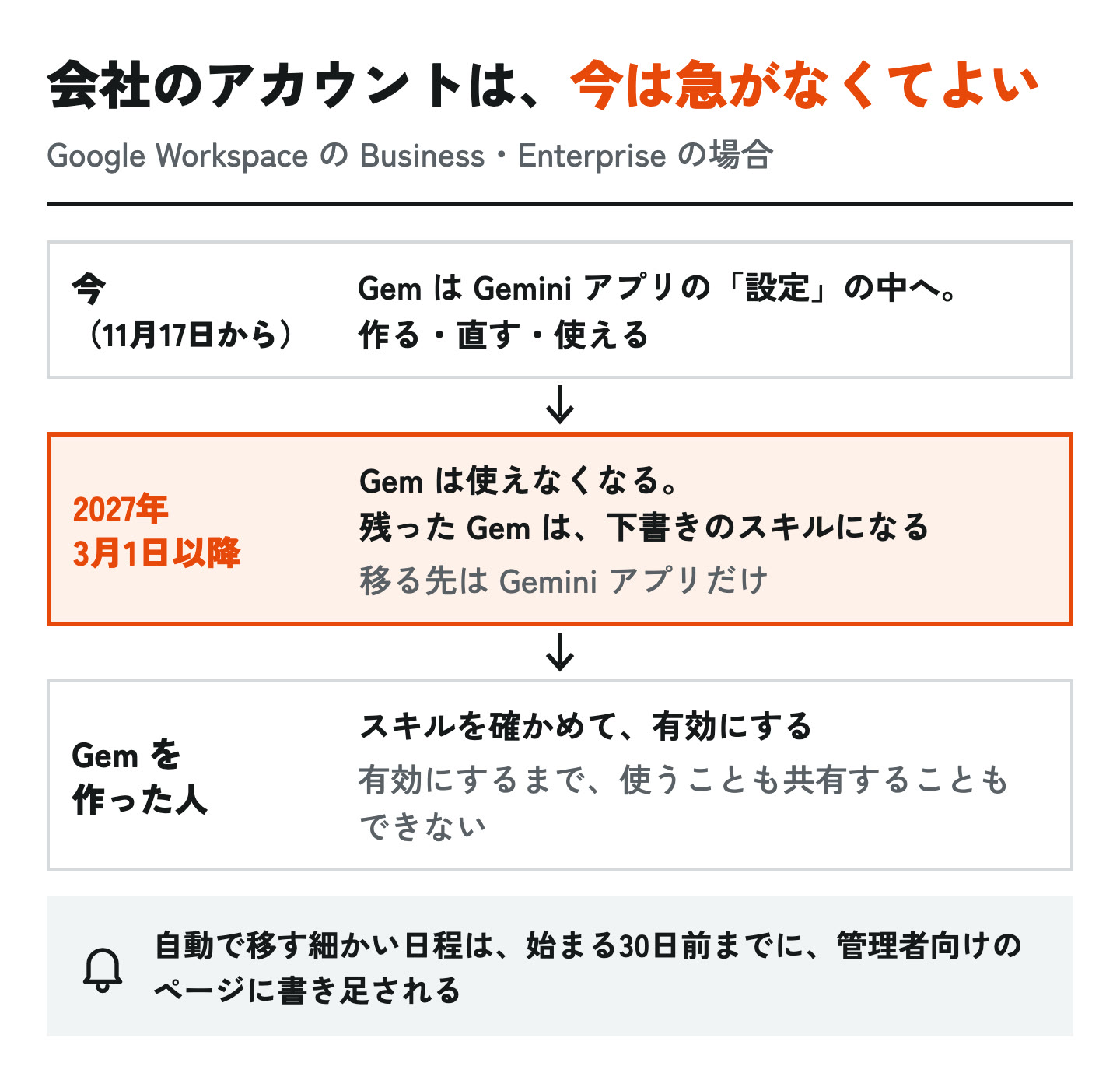
Workspace の管理者向けのページには、こう書かれています。
- 11月17日から、Gem は Gemini アプリの「設定」の中に移りました。今も、作る・直す・使うことができます。
- 2027年3月1日以降(Business と Enterprise)、Gem は作ることも、直すことも、使うこともできなくなります。英語版のページでは「No sooner than」(早くても)と書かれていて、3月1日より早くはなりません。
- そのとき残っている Gem は、自動で「下書きのスキル」になります。移る先は Gemini アプリだけで、Gmail やドキュメントの Gemini には移りません。
- 移ったスキルは、Gem を作った人が確かめて、有効にするまで、使うことも共有することもできません。
- 自動で移す細かい日程は、始まる30日前までに、このページに書き足されます。
だれが何をするかは、次のとおりです。
管理者(Google Workspace を管理している人)
社員に、日程を伝えます。管理者向けのページは、使っていない Gem を消してもらうこと、大事な Gem を早めにスキルに作り直してもらうこと、をすすめています。
Workspace Studio の自動化で「Gem に質問する」を使っていたら、自動で移る前に「Gemini に相談」に置きかえます。
Gem を作った人
大事な Gem は、上の3つの手順で、早めにスキルに作り直せます。自動で移ったあとは、スキルを確かめて、有効にします。
Gmail やドキュメントの「スキル」は、別のもの
Gmail やドキュメントの中の Gemini にも、「スキル」があります。Gemini アプリのスキルとは別のもので、Gemini アプリで作ったスキルは、そちらでは使えません。使うなら、別に作ります。
こちらは、今は英語の指示だけに対応しています。くわしくは、Workspace のスキルのニュースにあります。
うまくいかないとき
| こうなったら | こうする |
|---|---|
| 「カスタマイズ」や「Gem」が見当たらない | サイドバーの「その他」を、先に押す |
| フォルダを上げても、うまくいかない | フォルダの名前が、スキルの名前と同じかを見る。SKILL.md が、フォルダのいちばん上にあるかを見る |
| Mac で上げると、失敗する | 見えないファイル(.DS_Store など)が入っていないかを見る。失敗のもとになることがある、とヘルプにある |
| ファイルが入らない | 合計100MB 以下かを見る。古い形式(.doc など)は、新しい形式で保存し直す |
| スキルが自動で使われない | スキルがオンかを見る。「/」で名前を呼んで使う |
| 共有された Gem が見当たらない | スキルのページの「すべて」を見る。無効の状態で入っている |
まだ分かっていないこと
- 個人のアカウントで、自動で移ったスキルが、初めからオンになっているか。
- Gem の名前が日本語のとき、スキルの名前がどう直るか。
- Gem を使ったこれまでのチャットが、12月17日のあとどうなるか。
- 読み取りだけになった Gem で、手順1のとおりに、編集アイコンから「知識」のファイルを開けるか。このメディアでは、画面を見ていません。
- Gem の知識に、Google ドライブのファイルをつないでいた場合、自動で移るときにどうなるか。個人のアカウントのヘルプには書かれていません。
- スキルにファイルを足すやり方。スキルの作り方のヘルプには、「ファイルを追加」で足すやり方と、スキル全体をファイルといっしょに上げ直すやり方の、両方が書かれています。迷ったら、上の手順3のやり方にしてください。
- 会社のアカウントで、Gemini アプリのスキルがもう使えるか。管理者向けのページは「すべての Google Workspace エディション」で使えるとしています。一方、Gemini アプリのヘルプには、仕事用と学校用のアカウントは「まもなく」とあり、書き方がそろっていません。
- 料金のプランによる違い。ヘルプには「18歳以上の個人の Google アカウント」とだけあり、無料と有料の違いは書かれていません。
- Claude など、ほかの道具で作ったスキル(SKILL.md)が、そのまま動くか。ヘルプは、SKILL.md を上げれば取り込める、としています。このメディアでは試していません。
- 会社のアカウントで、自動で移す細かい日程。始まる30日前までに出る予定です。
確かめた公式のページ
- Gemini アプリのヘルプ:Gem からスキルへの移行について。ページに更新日の表示はない。英語版とあわせて、2026年11月20日に読んだ
- Gemini アプリのヘルプ:Gemini アプリ向けのスキルを作成して管理する。2026年11月20日に読んだ
- Google の公式ブログ:Let skills in Gemini tackle your most repetitive tasks(英語。2026年9月30日の発表)。2026年11月20日に読んだ
- Google Workspace Updates:Introducing skills in the Gemini app and Workspace, plus what’s next for Gems(英語。2026年9月30日)と、スキルの共有のお知らせ(英語。2026年11月16日)。2026年11月20日に読んだ
- Google Workspace の管理者向けのページ:Gem からスキルへの移行についてと、スキルへの移行に向けて組織を準備する。どちらも最終更新日は2026年11月9日。2026年11月20日に読んだ
スキルとは何か、Claude の場合の説明は、スキル・プラグイン・MCP の違いの記事にあります。Claude でスキルを作らせた記録は、日報の清書を覚えさせた記事です。
スキルに会社の資料を入れる前に、会社の書類を AI に渡してよいかも見てください。言葉が分からないときは、基本の言葉のページを見てください。
- この記事の中身
- Google の公式のページ(Gemini アプリのヘルプ、公式ブログ、Workspace Updates、Workspace の管理者向けのページ)に書いてあること。新しい実験はしていない
- 確かめた日
- 2026年11月20日
- 画面
- Gemini の画面は、このメディアでは開いていない。ボタンの名前は、日本語のヘルプの表記のまま
この記事は、
まだ、いいねはありません
押しても、名前は出ません。
ありがとうございます
ひとこと感想を書くコメント
気づいたことや、
まだコメントはありません。最初のひとことを、