Claude Code の使い方。フォルダを渡して、請求書を Excel にするまで。許可の聞かれ方も
Claude Code は、パソコンのフォルダの中で作業する AI です。頼むまでの手順を、実際の画面で見せます。
この記事で分かったこと
- 渡すのはファイルではなく、フォルダClaude Code が自分で中を見て、PDF を読み、同じフォルダに Excel を置いた
- 頼んでいない「検算」のシートが付いてきた請求書の数字を式で計算し直して、合うか合わないかを出している
- 指摘は5つ。登録番号のけたまで計算していたチャットの画面で頼んだときは、指摘は2つだった
- 終わるまでに、14回聞かれた命令を動かす前に、中身を見せて「進めてよいか」を聞いてくる
Claude のチャットは、聞いたことに答える AI です。
Claude Code は、パソコンの中のフォルダを見て、自分で作業を進める AI です。もとはプログラムを書く人のための道具ですが、書類の整理にも使えます。
どう違うのかを、同じ請求書で試しました。
この記事の画面は、端末(文字だけの黒い画面)に出た文字を、白い地に写したものです。文字は、出たままです。
使える場所と、要る契約
Claude Code は、いくつかの場所で使えます。Anthropic の説明から、主なものを並べます。
| 場所 | 中身 |
|---|---|
| パソコンのアプリ | Claude のアプリの「Code」タブ。フォルダを選んで使う |
| 端末 | claude と打って使う。この記事はこれ |
| ブラウザ | claude.ai/code。クラウドで動く |
プログラムになじみがない人には、アプリの「Code」タブが入りやすいはずです。端末を開かずに済みます。
無料プランでは使えません。 Pro、Max、Ultra、Team、Enterprise のどれかが要ります。
手順1:作業用のフォルダを作る
最初に、Claude Code に渡すフォルダを作ります。
今回は、架空の花屋「はなまる生花店」に届いた請求書の PDF を3枚、新しいフォルダに入れました。3枚のうち1枚は、上の合計と下の合計が、1,000円ずれています。
フォルダは、小さく作ります。デスクトップ全体や、書類フォルダ全体は渡しません。理由は、次の画面に書いてあります。
手順2:フォルダを信頼するかに答える
そのフォルダで Claude Code を起動すると、最初にこう聞かれます。
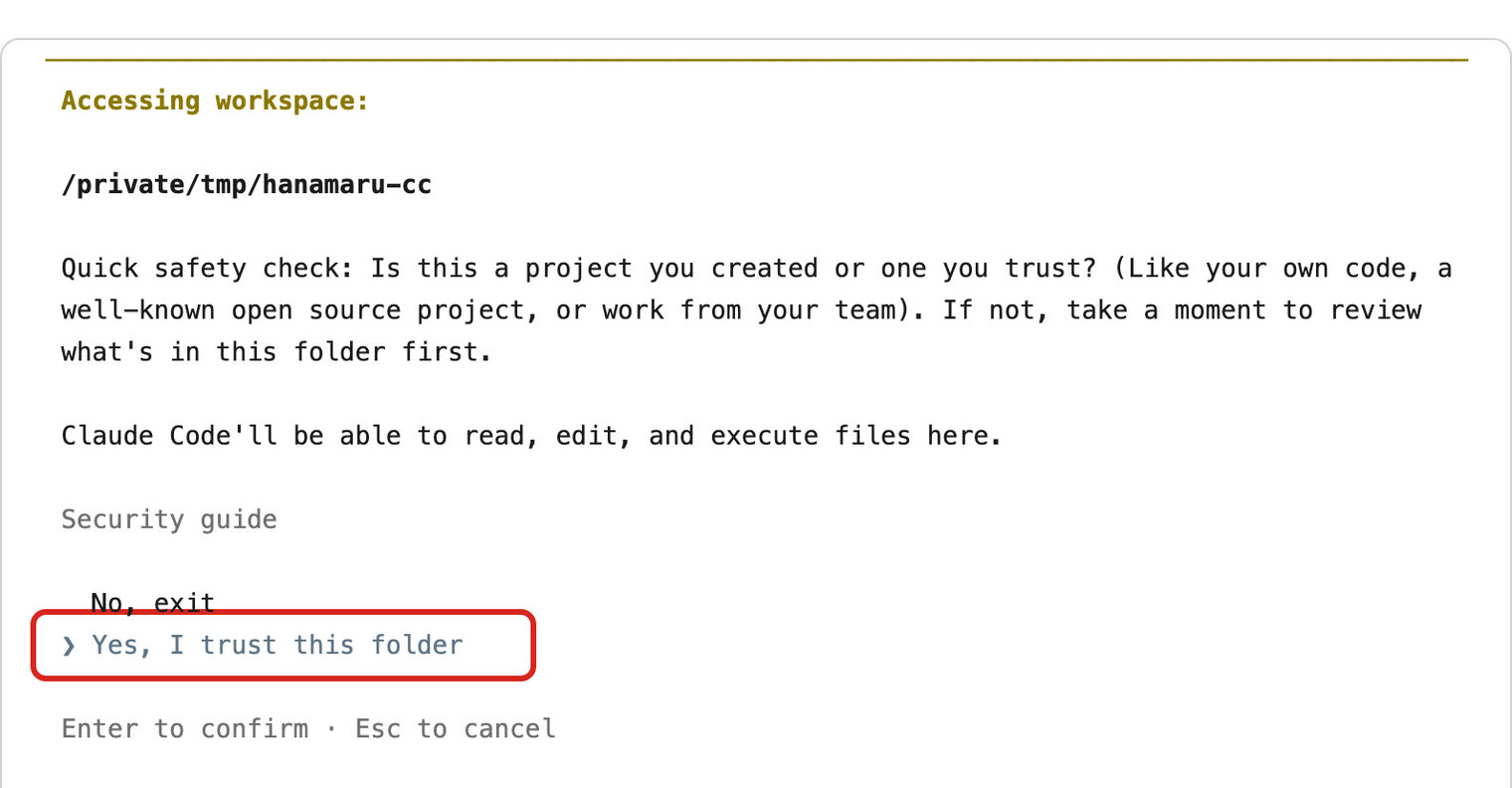
英語ですが、言っていることは3つです。
- このフォルダは、自分で作ったものか、信頼できるものですか。
- そうでないなら、先に中身を見てください。
- Claude Code は、ここにあるファイルを読めて、書きかえられて、動かせます。
初めは「No, exit(やめる)」が選ばれています。自分で作ったフォルダなので、下の「Yes, I trust this folder」を選びました。
手順3:文で頼む
信頼すると、入力を待つ画面になります。
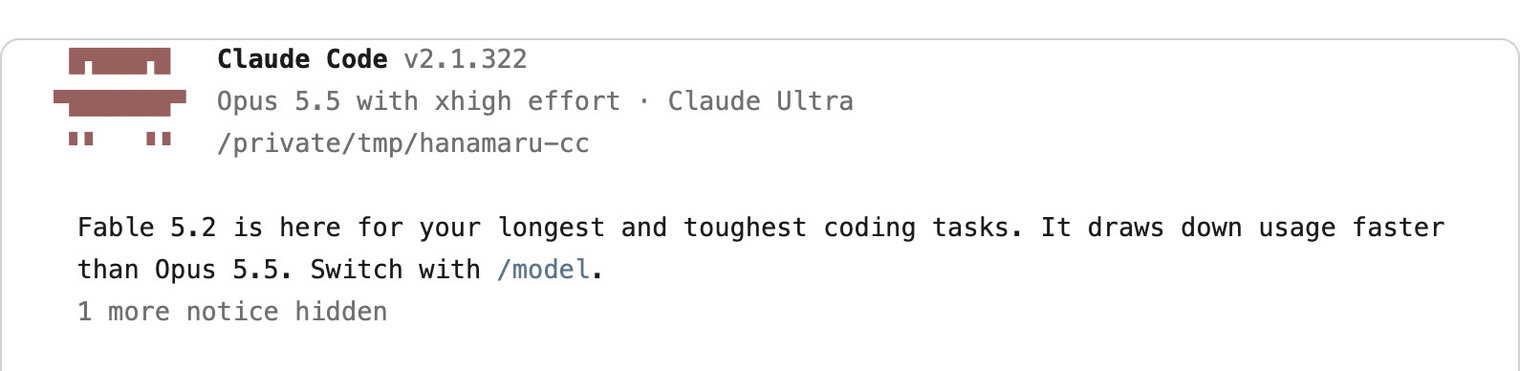
ここに、頼みたいことを日本語で書きます。
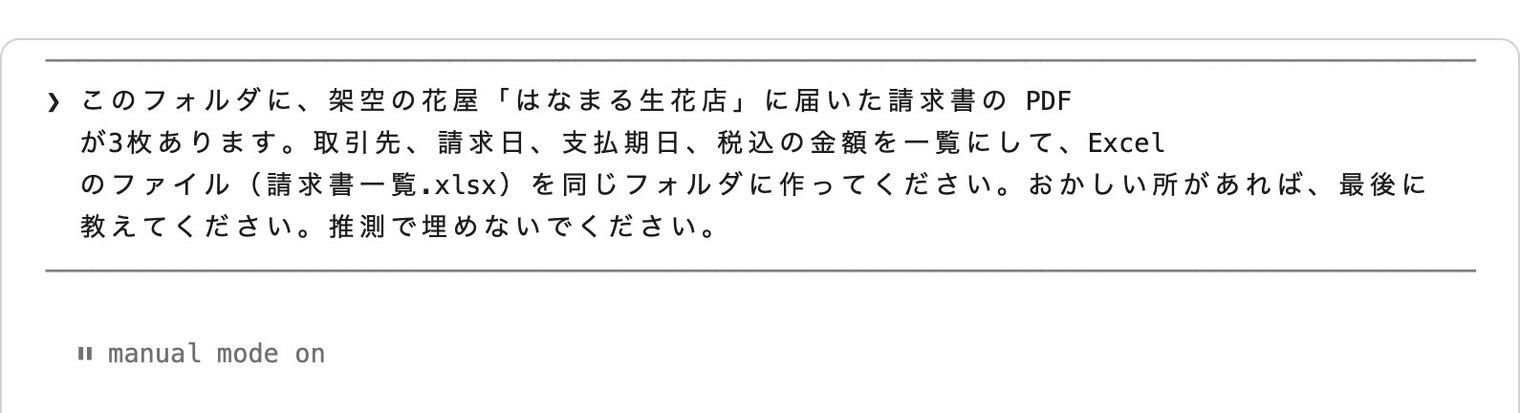
書いた文は、これです。
このフォルダに、架空の花屋「はなまる生花店」に届いた請求書の PDF が3枚あります。
取引先、請求日、支払期日、税込の金額を一覧にして、
Excel のファイル(請求書一覧.xlsx)を同じフォルダに作ってください。
おかしい所があれば、最後に教えてください。
推測で埋めないでください。
ファイルを添えていない所に、注目してください。「このフォルダに」と書いただけです。
いちばん下の1行が、許可の設定
上の画面の下に「manual mode on」と出ています。これは、Claude Code にどこまで任せるかの設定です。
Shift キーを押しながら Tab キーを押すと、切りかわります。今回の画面では、4つありました。
| 画面の表示 | 動き方 |
|---|---|
| manual mode | 命令を動かす前に、毎回聞いてくる |
| accept edits | ファイルの書きかえは、聞かずに進める |
| plan mode | 先に計画だけを立てる |
| auto mode | 聞かずに進める |
初めての人は、manual mode で試してください。 何をしようとしているかが、毎回見えます。今回も、これで動かしました。
動き始めると、やっていることが出る
送ると、Claude Code が動き始めます。
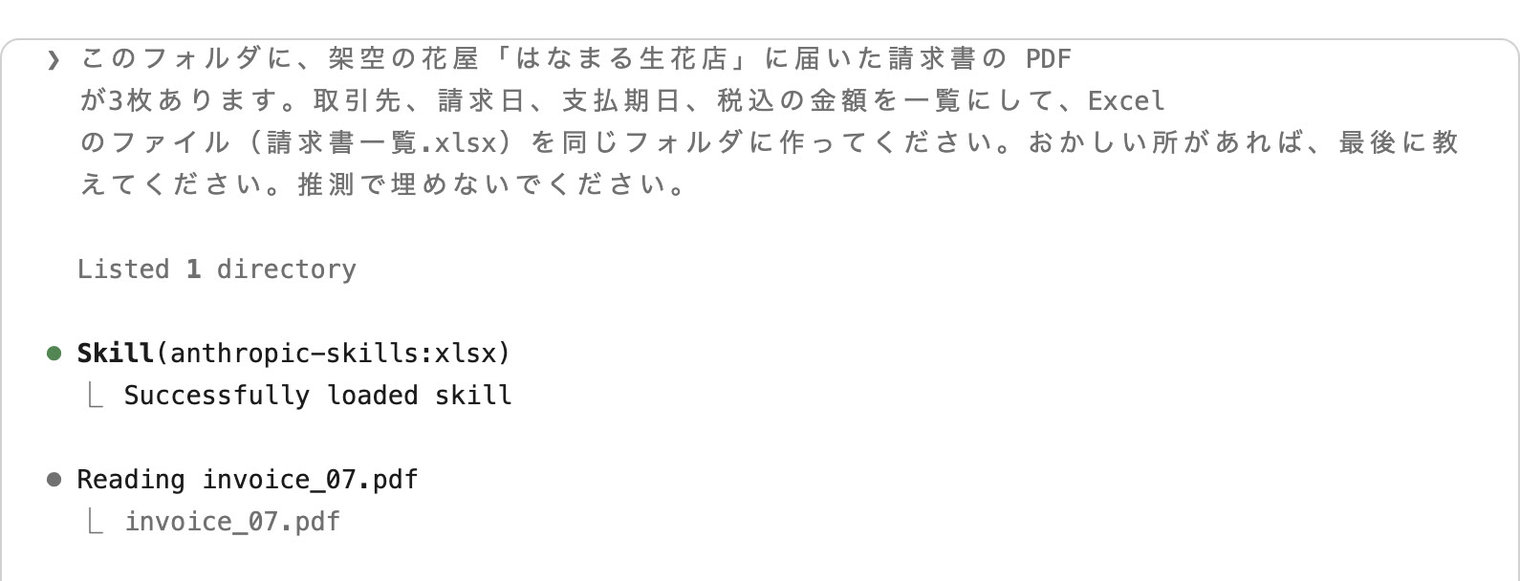
最初にフォルダの中を見ています。次に、Excel を作るための手順集(スキル)を読みこんでいます。それから、請求書の PDF を読み始めました。
どのファイルを読むかは、こちらは言っていません。Claude Code が自分で決めています。
命令を動かす前に、聞いてくる
1分半ほどで、最初の質問が来ました。
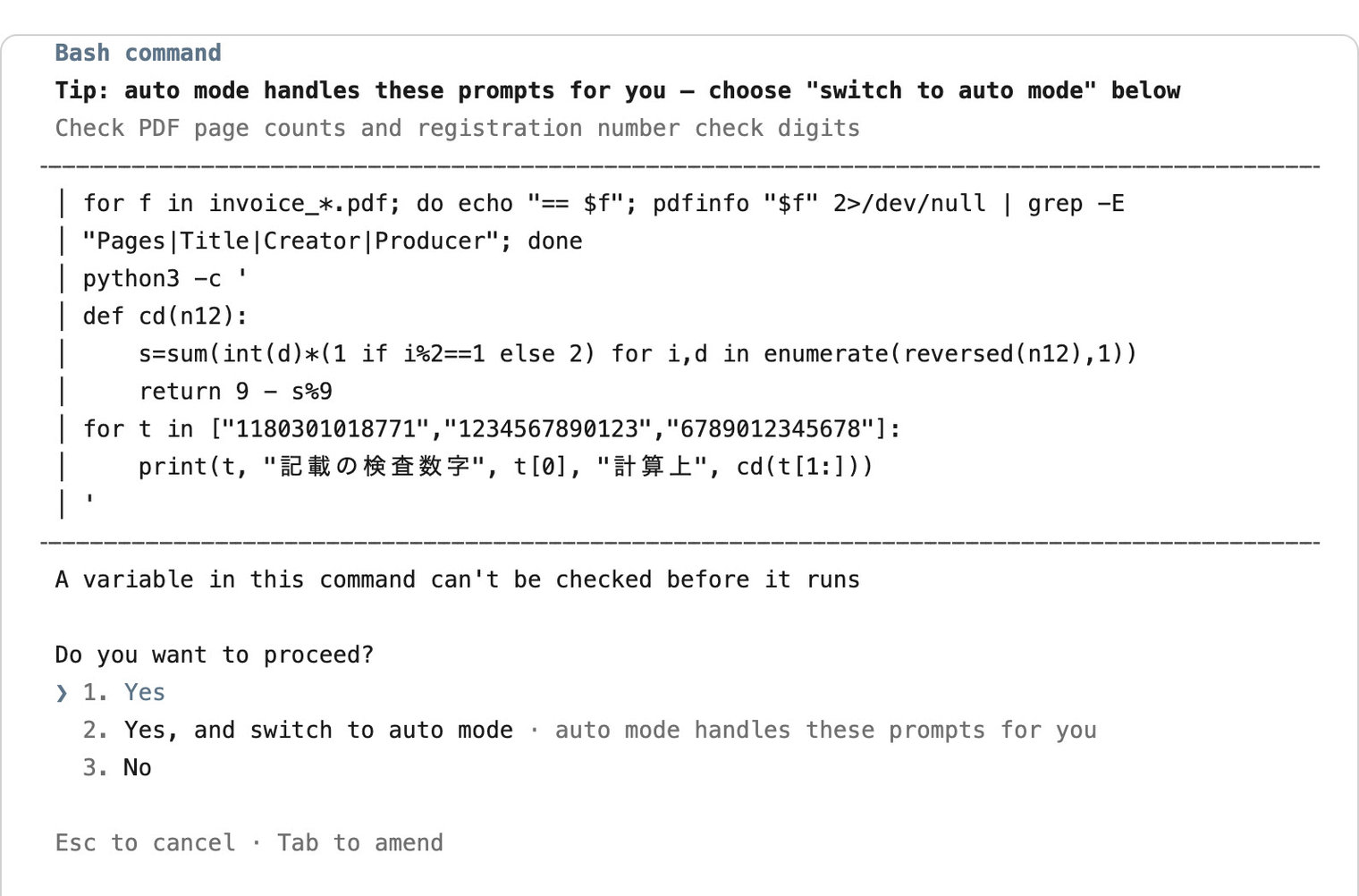
上の1行に、やりたいことが書いてあります。「PDF のページ数と、登録番号の検査用の数字を確かめる」。
まん中が、実際に動かす命令です。読めなくても大丈夫です。見る所は、上の1行と、下の選択肢です。
- 1. Yes:今回だけ、進めてよい
- 2. Yes, and switch to auto mode:これからは、聞かずに進めてよい
- 3. No:やめる
今回は、毎回1を選びました。
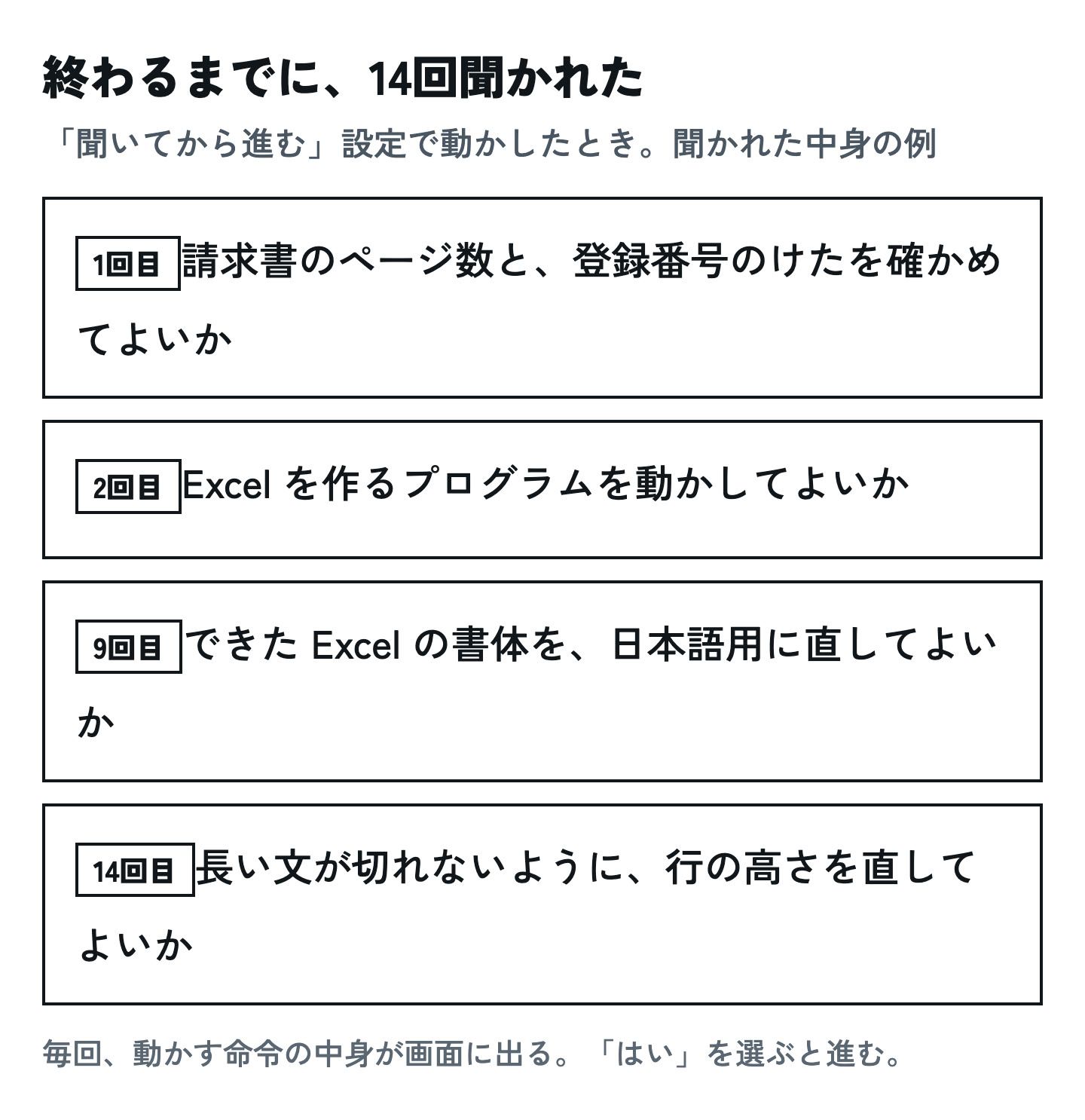
終わるまでに、14回聞かれました。
Excel そのものは、2回目に「はい」と答えたあと、頼んでから2分半ほどでフォルダにできていました。残りの12回は、できた Excel の確かめと手直しです。計算をやり直す、日本語の書体が変わっていないかを見る、長い文が切れないように行の高さを直す、といった作業でした。
多いと感じるか、安心と感じるかは、人によると思います。
できた Excel には、シートが2枚あった
フォルダを開くと、「請求書一覧.xlsx」が増えていました。
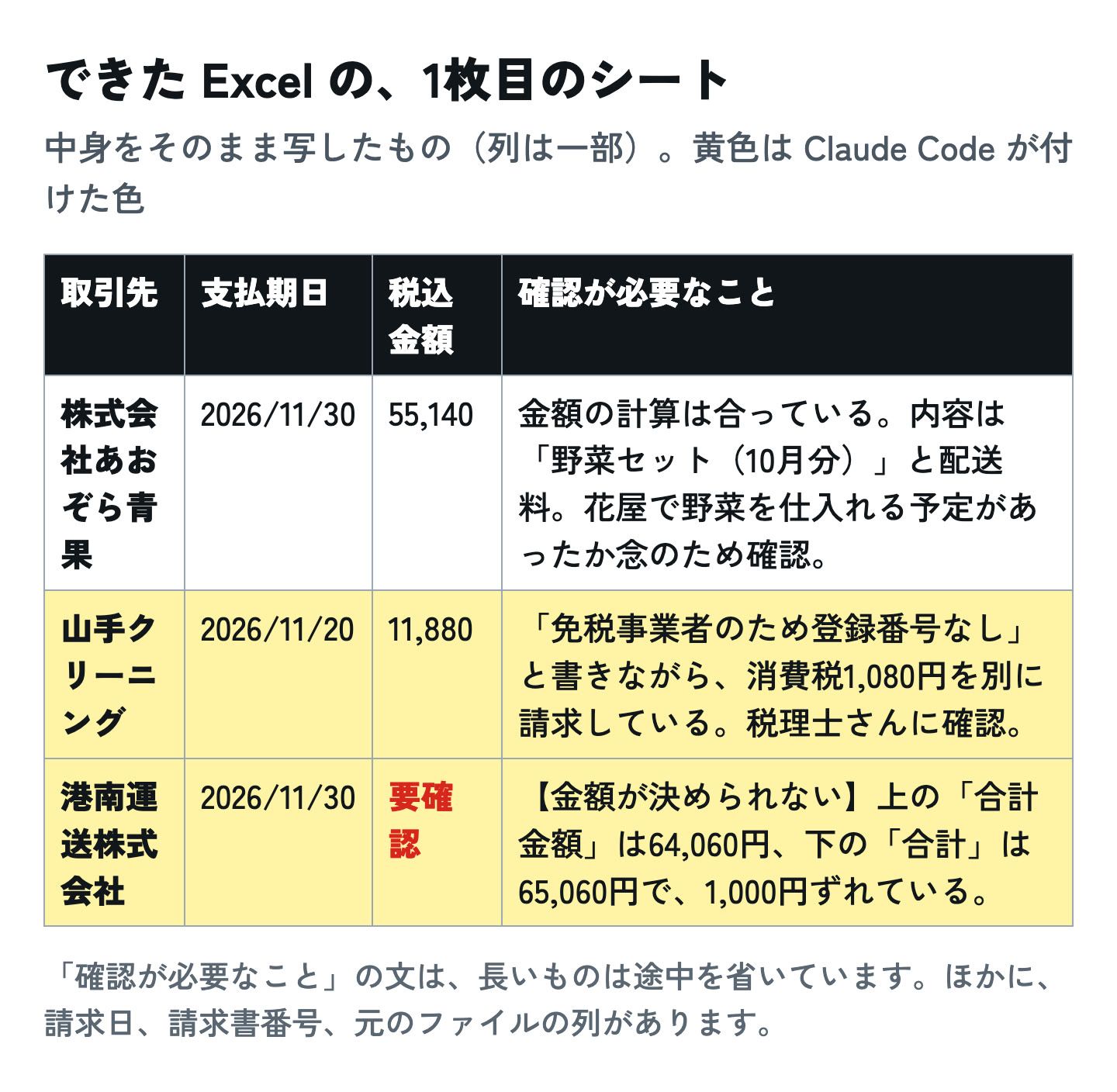
1枚目は、頼んだとおりの一覧です。数字を元の請求書と見比べて、合っていることを確かめました。
食い違っていた3枚目の金額は、数字ではなく「要確認」と書いてあります。「推測で埋めないで」という頼みを、守っています。
2枚目は、頼んでいません。
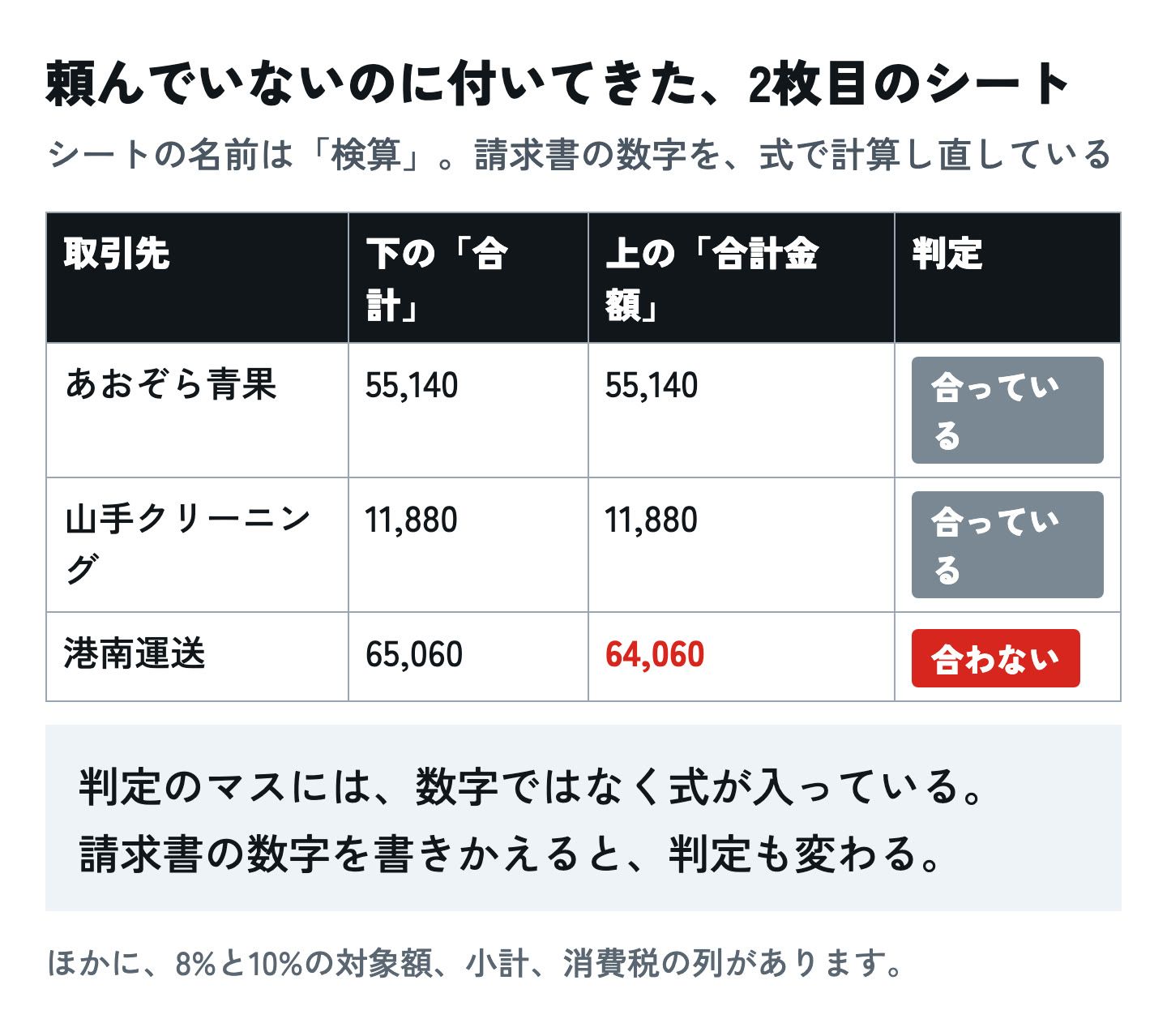
「検算」という名前のシートです。請求書に書いてある数字を写して、小計、消費税、合計を、式で計算し直しています。
港南運送の行だけ、判定が「合わない」になります。
なぜ食い違いと言えるのかを、あとから人が確かめられる形で残しています。
最後に、指摘が5つ書いてあった
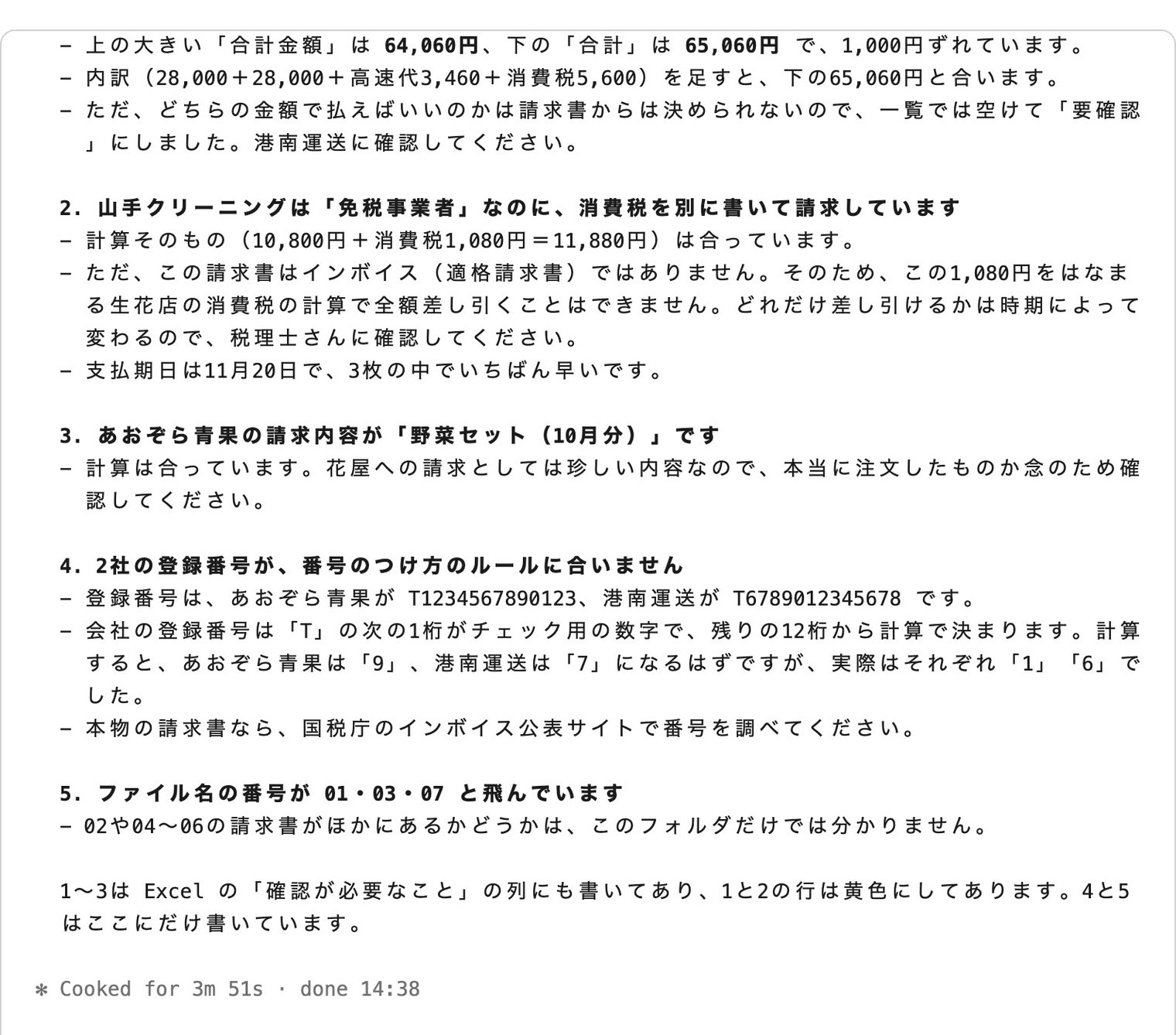
指摘は5つでした。
- 合計の食い違い:上は64,060円、下は65,060円。内訳を足すと下と合う。どちらで払うかは請求書からは決められない。
- 免税事業者なのに、消費税を別に書いている:計算は合っているが、インボイスではない。税理士に確認を。
- 花屋に「野菜セット」の請求:計算は合っている。本当に注文したものか、念のため確認を。
- 登録番号が、番号の決まりに合わない:2社の番号を計算すると、検査用の数字が合わない。本物なら、国税庁のサイトで調べること。
- ファイルの番号が飛んでいる:01、03、07。ほかの請求書があるかは、このフォルダだけでは分からない。
1つ目は、こちらが入れたわなです。
3つ目と4つ目には、驚きました。請求書は、こちらが実験のために作ったものです。品目は適当に「野菜セット」と書き、登録番号は「1234567890123」のような、でたらめな数字を入れていました。
その適当さを、両方とも見つけています。
チャットの画面と、比べてみる
同じ3枚を、同じ日に、ほかの道具にも渡しました。
| 道具 | 時間 | 指摘の数 |
|---|---|---|
| Claude のチャット | 約40秒 | 2つ |
| ChatGPT のチャット | 30秒ほど | 3つ |
| Codex | 6分46秒 | 2つ |
| Claude Code | 6分半ほど | 5つ |
早さなら、チャットです。3枚の請求書を表にするだけなら、チャットで足ります。
Claude Code は、時間がかかるかわりに、確かめを重ねていました。検算のシートも、登録番号の計算も、頼んでいません。
ただし、どれも1回ずつしか試していません。頼んだ文も、チャットとフォルダとで少し違います。この表だけで、どの道具がよく気づくかを決めることはできません。
気をつけること
| 気づいたこと | 中身 |
|---|---|
| フォルダの中を書きかえられる | 元のファイルは、別の場所に写しを取ってから渡す |
| 渡すフォルダは小さく | 今回の作業に要るファイルだけを入れた、新しいフォルダを作る |
| 聞かれたら、上の1行を読む | 何をしたいのかが書いてある。分からなければ No を選ぶ |
| 画面は英語が多い | 質問や選択肢、途中の報告は英語で出た。最後の説明は日本語だった |
| 無料プランでは使えない | Pro 以上が要る |
試していないこと
- パソコンのアプリの「Code」タブでは、試していません。画面の見た目は、この記事と違います。
- auto mode にしたときに、どれだけ早く終わるかは、試していません。
- Windows では、試していません。
- 同じ頼み方をしたのは1回だけです。毎回、同じ指摘が出るかは分かりません。
貼って使える頼み文
【 】の所を、自分の会社に合わせて書きかえてください。
このフォルダに、【自分の会社の名前】に届いた請求書の PDF が【3】枚あります。
取引先、請求日、支払期日、税込の金額を一覧にして、
Excel のファイル(【請求書一覧.xlsx】)を同じフォルダに作ってください。
元の PDF は、書きかえないでください。
おかしい所があれば、最後に教えてください。
推測で埋めないでください。
- 作業用のフォルダを新しく作り、要るファイルの写しだけを入れる
- 画面のいちばん下が manual mode になっているかを見る
- できた Excel の数字を、元の請求書と見比べる
言葉が分からないときは、基本の言葉のページを見てください。
フォルダで作業する2つの道具を並べた記事は、Claude Code と Codex の違いです。
スキル、プラグイン、MCP の関係は、スキル・プラグイン・MCP の違いの記事に書きました。
- 試したもの
- Claude Code 2.1.322(Mac の端末で動かした)。有料プラン。モデルの表示は Opus 5.5
- 渡したもの
- 架空の請求書の PDF 3枚が入ったフォルダ(1枚は、合計がわざと食い違っている)
- 結果
- 同じフォルダに「請求書一覧.xlsx」ができた。シートは2枚。指摘は5つ
- かかった時間
- 画面の表示は3分51秒。許可に答える時間をふくめると、6分半ほど