Codex の使い方。ChatGPT のアプリで切りかえて、フォルダの請求書を Excel にするまで
Codex は、ChatGPT のアプリの中にあります。切りかえて、フォルダを選んで、文で頼む手順を、実際の画面で見せます。
この記事で分かったこと
- Codex は、ChatGPT のアプリの中にある左上のメニューで「Codex」に切りかえるだけ。別のアプリは要らない
- 渡すのはファイルではなく、フォルダCodex が自分で中を見て、PDF を読み、同じフォルダに Excel を置いた
- 6分46秒かかった同じ請求書を ChatGPT のチャットに渡したときは、30秒ほどだった
- フォルダを渡す前に、権限を見る「フォルダーを信頼しますか?」と「フルアクセス」の意味を知っておく
ChatGPT は、聞いたことに答える AI です。
Codex は、パソコンの中のフォルダを見て、自分で作業を進める AI です。もとはプログラムを書く人のための道具ですが、書類の整理にも使えます。
どう違うのかを、同じ請求書で試しました。
手順1:ChatGPT のアプリで、Codex に切りかえる
Codex は、別のアプリではありません。ChatGPT のデスクトップアプリの中にあります。
左上の「ChatGPT」と書いてある所を押すと、メニューが開きます。
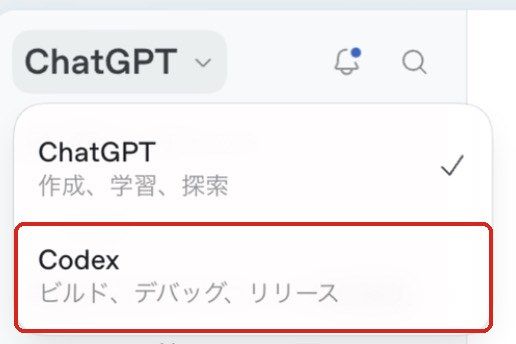
下の「Codex」を選びます。
すると、画面が変わります。入力欄の上に「プロジェクトを選択」と「このコンピューター」が出ます。
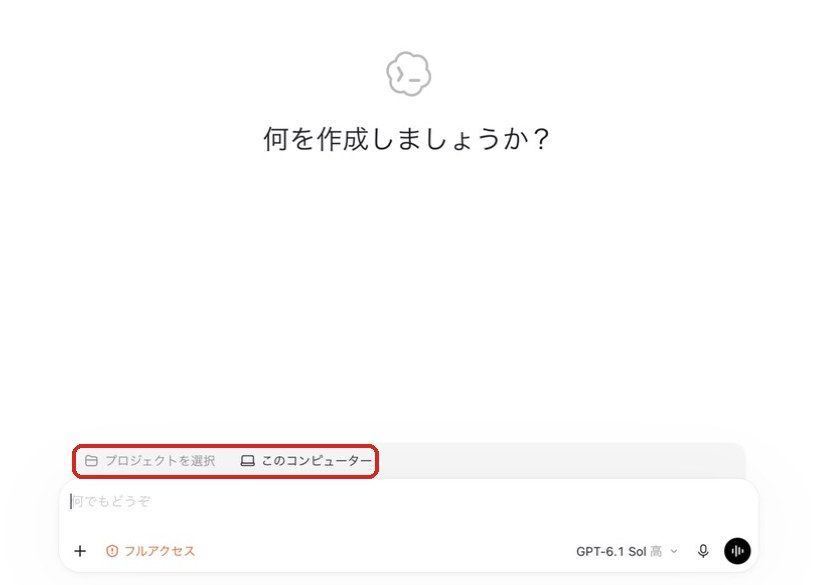
ChatGPT のチャットとの、いちばんの違いがここです。Codex は、あなたのパソコンの中で作業します。
手順2:作業するフォルダを選ぶ
「プロジェクトを選択」を押して、「新しいプロジェクト」を選びます。
名前を付けて、作業させたいフォルダを足します。
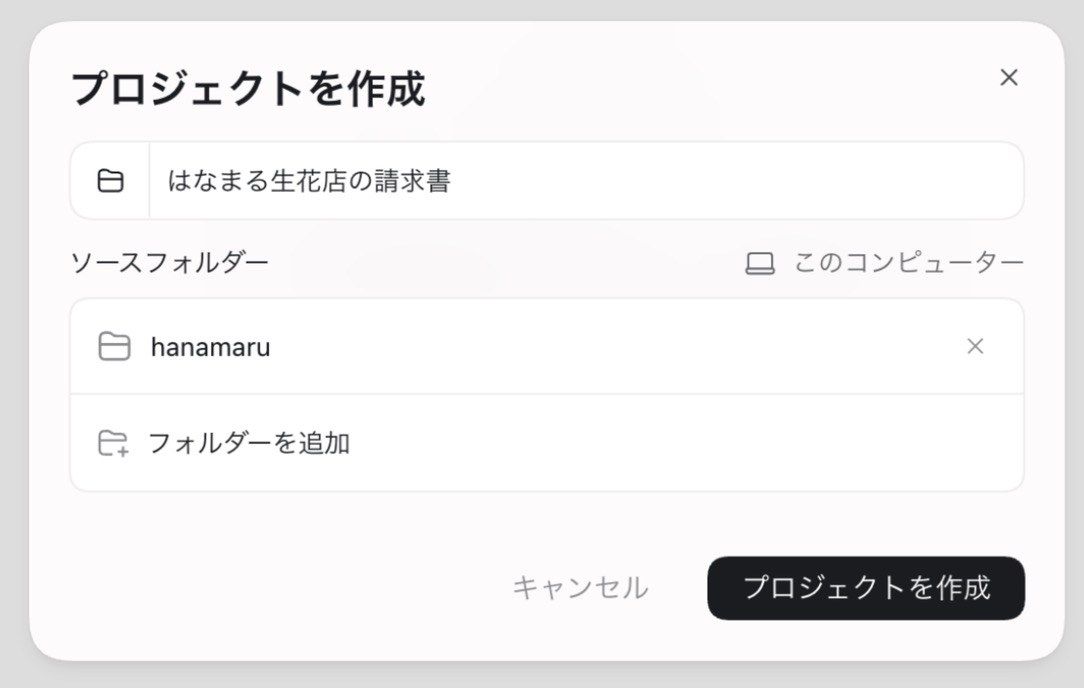
今回は、架空の花屋「はなまる生花店」に届いた請求書の PDF を3枚、1つのフォルダに入れておきました。
3枚のうち1枚は、上に書いてある合計と、下の明細の合計が、1,000円ずれています。
手順3:「このフォルダーを信頼しますか?」に答える
「プロジェクトを作成」を押すと、確認が出ます。
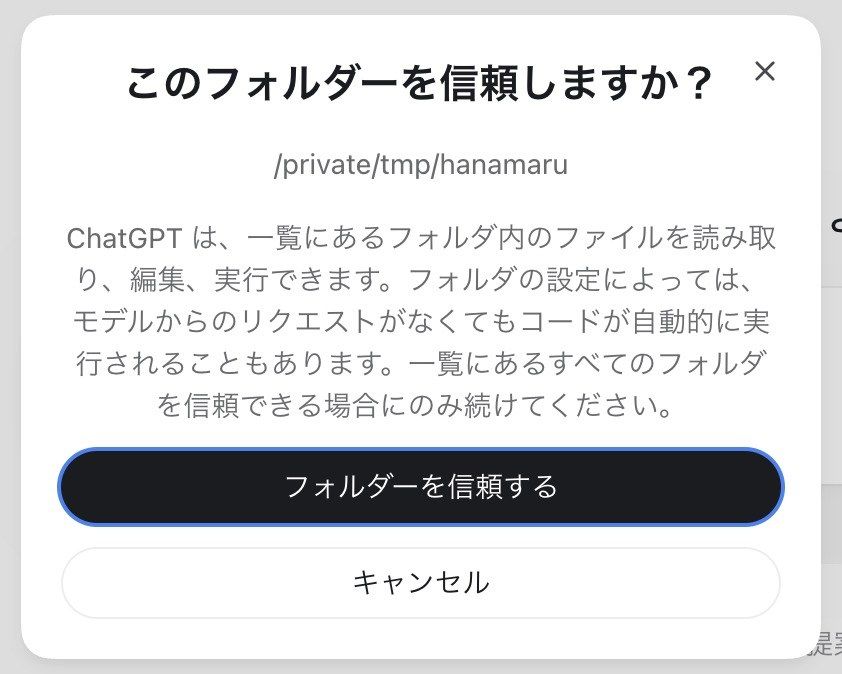
ここは、読み飛ばさないでください。
書いてあるのは、こういうことです。Codex は、このフォルダの中のファイルを読めます。書きかえられます。動かせます。
だから、渡してよいフォルダだけを選びます。 デスクトップ全体や、書類フォルダ全体は選びません。今回の作業に要るファイルだけを入れたフォルダを、新しく作るのが安全です。
今回のフォルダは、架空の請求書3枚だけです。「フォルダーを信頼する」を押しました。
手順4:文で頼む
入力欄の上に、さっき作ったプロジェクトの名前が出ています。ここに頼みたいことを書きます。
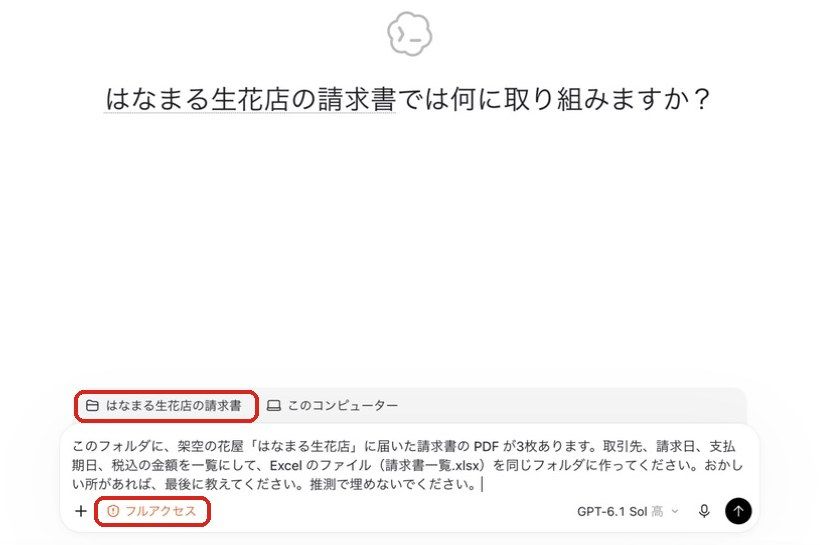
書いた文は、これです。
このフォルダに、架空の花屋「はなまる生花店」に届いた請求書の PDF が3枚あります。
取引先、請求日、支払期日、税込の金額を一覧にして、
Excel のファイル(請求書一覧.xlsx)を同じフォルダに作ってください。
おかしい所があれば、最後に教えてください。
推測で埋めないでください。
ファイルを添えていない所に、注目してください。「このフォルダに」と書いただけです。
どのファイルを読むかは、Codex が自分でフォルダを見て決めます。
入力欄の「フルアクセス」は、何か
上の画面の左下に、赤い字で「フルアクセス」と出ています。これは、Codex にどこまで許すかの設定です。
アプリの設定の画面には、2つの段階が書いてあります。
| 設定 | 何ができるか |
|---|---|
| デフォルト権限 | 作業するフォルダの中のファイルを、読んで書きかえられる。それ以上が要るときは、聞いてくる |
| フルアクセス | 聞かずに、パソコンの中のどのファイルも書きかえられる。ネットを使う命令も動かせる |
設定の画面には、フルアクセスは危なさが大きく上がる、という注意も書いてあります。
今回試したパソコンは、もともとフルアクセスになっていました。初めて使う人は、デフォルト権限のままにしてください。 今回の作業は、フォルダの中だけで済みます。
作業の途中が、画面に出る
送ると、Codex が動き始めます。何をしているかが、1行ずつ出てきます。
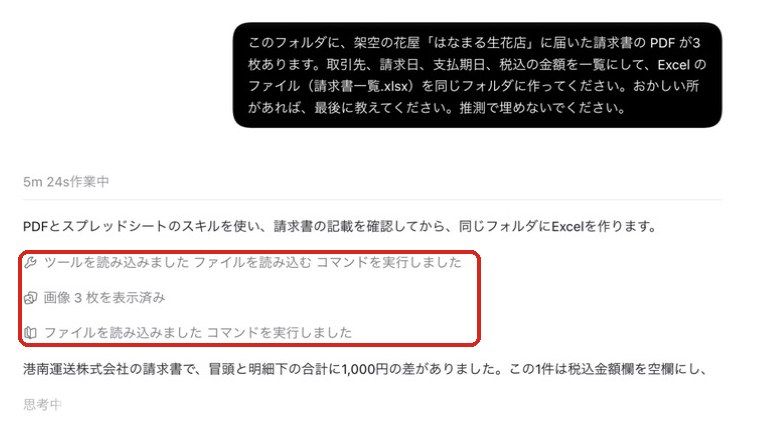
最初に「PDF とスプレッドシートのスキルを使い、請求書の記載を確認してから、同じフォルダに Excel を作ります」と、やることを言っています。
そのあと「ファイルを読み込みました」「コマンドを実行しました」「画像 3 枚を表示済み」と続きます。
5分24秒の時点の画面には、こう出ていました。「港南運送株式会社の請求書で、冒頭と明細下の合計に1,000円の差がありました」。こちらが入れたわな(AI がまちがえやすい所)を、見つけています。
6分46秒で、フォルダに Excel ができた
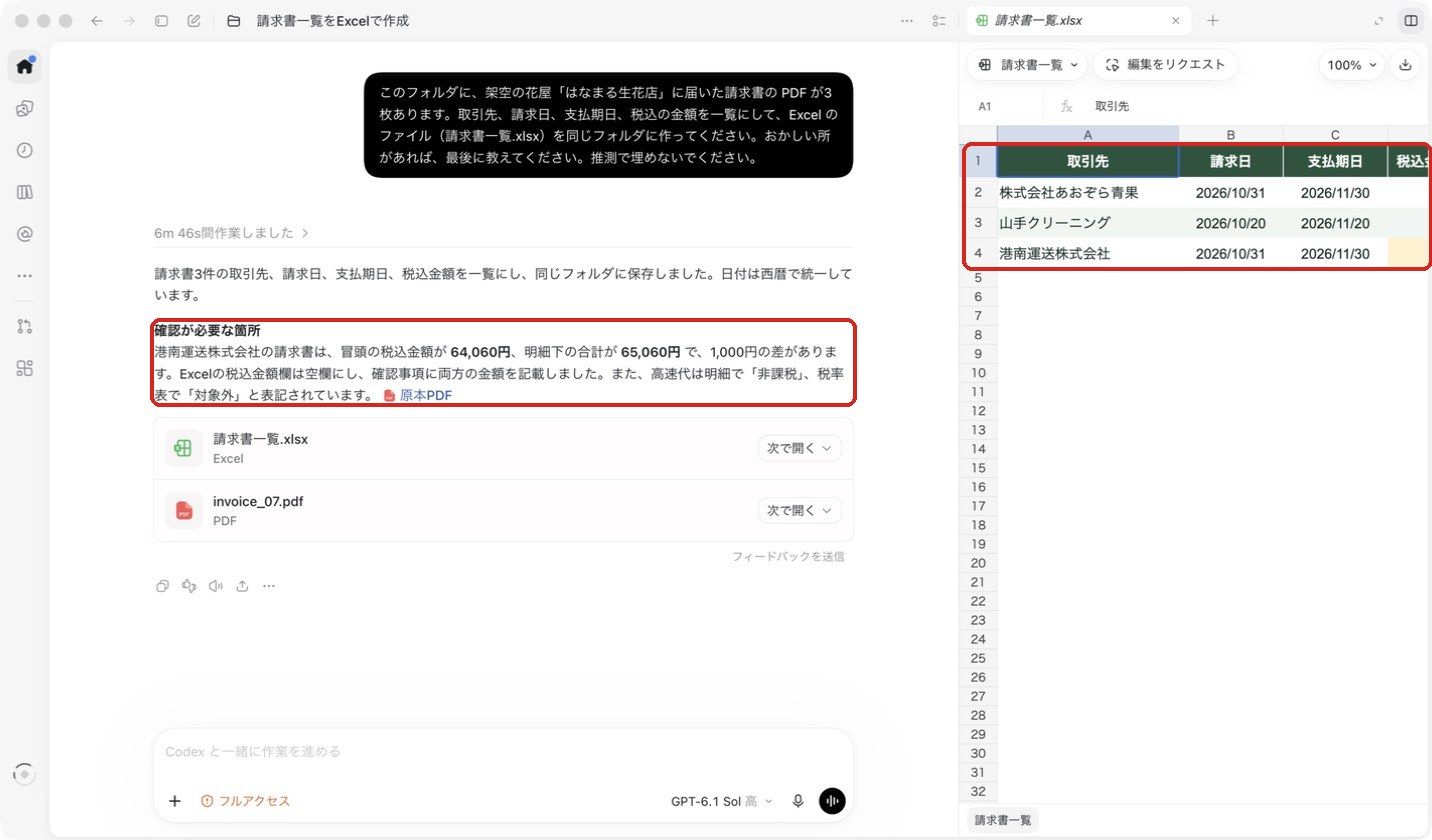
フォルダを開くと、「請求書一覧.xlsx」が増えていました。頼んだ名前のとおりです。
中身を開いて、元の請求書と見比べました。
- 株式会社あおぞら青果:請求日 2026/10/31、支払期日 2026/11/30、55,140円
- 山手クリーニング:請求日 2026/10/20、支払期日 2026/11/20、11,880円
- 港南運送株式会社:請求日 2026/10/31、支払期日 2026/11/30、金額は空
数字は、請求書と合っていました。
食い違っていた3枚目の金額は、空のままです。となりの「確認事項」の列に「税込金額が不一致(冒頭 64,060円、明細下 65,060円)」と書いてあります。
「推測で埋めないで」という頼みを、守っています。
ChatGPT のチャットと、比べてみる
同じ3枚を、同じ日に ChatGPT のチャットにも渡しました。そちらの記録は、ChatGPT の使い方の記事にあります。
| 比べること | チャット | Codex |
|---|---|---|
| 渡し方 | PDF を添える | フォルダを選ぶ |
| 時間 | 30秒ほど | 6分46秒 |
| 食い違い | 見つけた | 見つけた |
| できた場所 | アプリの中 | フォルダの中 |
3枚の請求書なら、チャットのほうが早く済みます。
ほかの違いもありました。チャットは「免税事業者で登録番号がない」ことも指摘しました。Codex は、それには触れていません。代わりに、高速代が非課税と書かれていることを伝えてきました。
1回ずつしか試していないので、どちらがよく気づくかは、ここからは言えません。
では、Codex はいつ使うのか
OpenAI は、アプリの中の3つを、こう説明しています。
| 名前 | 何をするか |
|---|---|
| Chat | 質問、検索、アイデア出し。会話ですばやく答える |
| Work | 調査、分析、文書や表計算やスライドを作る |
| Codex | プログラムを書く、直す、動かす。パソコンのフォルダで作業する |
書類を1つ作るだけなら、Chat か Work で足ります。
Codex が向くのは、フォルダの中のたくさんのファイルを相手にする仕事や、何度も作り直す仕事です。このメディアでは、日本語のチラシを描かせる、同じお題を25通りの絵柄で描かせるといった作業に使いました。
料金と、使える量
Codex は、無料版をふくむ ChatGPT の各プランで使えます。ただし、使える量に上限があります。
2026年11月11日に、公式のページで確かめた月の料金です。
| プラン | 月の料金 |
|---|---|
| 無料版 | 0円 |
| Go | 1,400円 |
| Plus | 3,000円 |
| Pro | 16,800円から |
上限は、5時間ごとの枠と、週ごとの枠でかかることがあります。数字はプランと時期で変わるので、公式の料金のページを見てください。
気をつけること
| 気づいたこと | 中身 |
|---|---|
| フォルダの中を書きかえられる | 元のファイルは、別の場所に写しを取ってから渡す |
| 渡すフォルダは小さく | 今回の作業に要るファイルだけを入れた、新しいフォルダを作る |
| フルアクセスにしない | 初めはデフォルト権限のまま。聞かれたら、中身を読んでから答える |
| 時間がかかる | 3枚で6分46秒。急ぐ仕事は、チャットのほうが早い |
| 本物の書類を渡す前に | 個人のプランは、初めは内容が学習に使われる設定。設定の「データコントロール」で切れる |
試していないこと
- Windows のアプリと、スマホからの操作は、試していません。
- 無料版で同じことができるか、どれくらいで上限に当たるかは、試していません。
- デフォルト権限にしたときに、途中で何回聞かれるかは、試していません。
- 同じ頼み方をしたのは1回だけです。毎回同じ時間で終わるかは、分かりません。
貼って使える頼み文
【 】の所を、自分の会社に合わせて書きかえてください。
このフォルダに、【自分の会社の名前】に届いた請求書の PDF が【3】枚あります。
取引先、請求日、支払期日、税込の金額を一覧にして、
Excel のファイル(【請求書一覧.xlsx】)を同じフォルダに作ってください。
元の PDF は、書きかえないでください。
おかしい所があれば、最後に教えてください。
推測で埋めないでください。
- 作業用のフォルダを新しく作り、要るファイルの写しだけを入れる
- 入力欄の左下が「フルアクセス」になっていないかを見る
- できた Excel の数字を、元の請求書と見比べる
フォルダごと Claude Code に渡した記録は、Claude Code の使い方の記事にあります。
言葉が分からないときは、基本の言葉のページを見てください。
フォルダで作業する2つの道具を並べた記事は、Claude Code と Codex の違いです。
スキル、プラグイン、MCP の関係は、スキル・プラグイン・MCP の違いの記事に書きました。
- 試したもの
- ChatGPT のデスクトップアプリ(Mac)の Codex。個人の有料プラン
- 渡したもの
- 架空の請求書の PDF 3枚が入ったフォルダ(1枚は、合計がわざと食い違っている)
- 結果
- 同じフォルダに「請求書一覧.xlsx」ができた。食い違いは見つけた
- かかった時間
- 6分46秒